كيفية إعداد Evomi مع ixBrowser
لماذا تختار Evomi؟
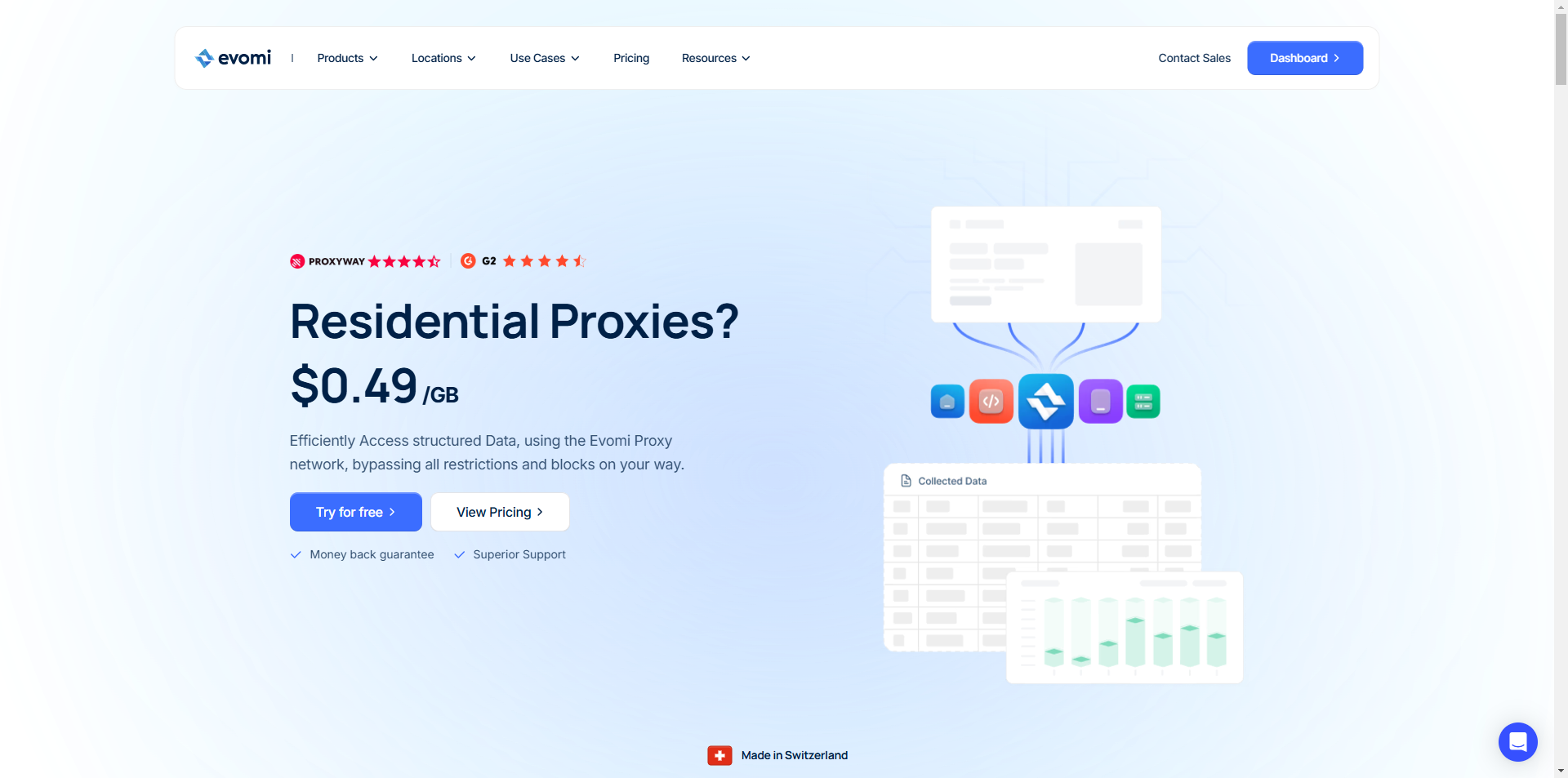
تم بناء Evomi في سويسرا من الألف إلى الياء بواسطة فريق من خبراء البروكسي الذين يتمتعون بخبرة تزيد عن 6 سنوات، لتقديم الجودة والأداء والأمان الذي يتوقعه رواد الصناعة. يمكنك الوصول إلى البيانات وتنظيمها بكفاءة من أي موقع ويب، مع تجاوز جميع القيود والحظر في طريقك.
المواقع
أكثر من 150 موقعاً جغرافياً: أمريكا الشمالية، أوروبا، أمريكا الجنوبية، آسيا والشرق الأوسط، أفريقيا، أستراليا وأوقيانوسيا؛
أنواع البروكسي
بروكسي سكني (Residential) / بروكسي جوال (Mobile) / بروكسي مراكز البيانات (Datacenter)؛
أبرز المميزات
تعد Evomi شركة مقرها سويسرا، وهو ما يعد علامة على جودة الخدمة والسمعة الطيبة. كما يقدمون ضمان استرداد الأموال ودعماً على مدار الساعة طوال أيام الأسبوع من خبراء في هذا المجال؛
الأفضل لـ
أبحاث السوق، استخراج بيانات الويب (Web Scraping)، وسائل التواصل الاجتماعي، والاستخدامات العامة؛
إذا كنت ترغب في معرفة المزيد عن Evomi، يرجى النقر هنا!
كيفية إعداد Evomi مع ixBrowser؟
الخطوة 1: قم بتسجيل حساب، وتحميل وتسجيل الدخول إلى ixBrowser؛
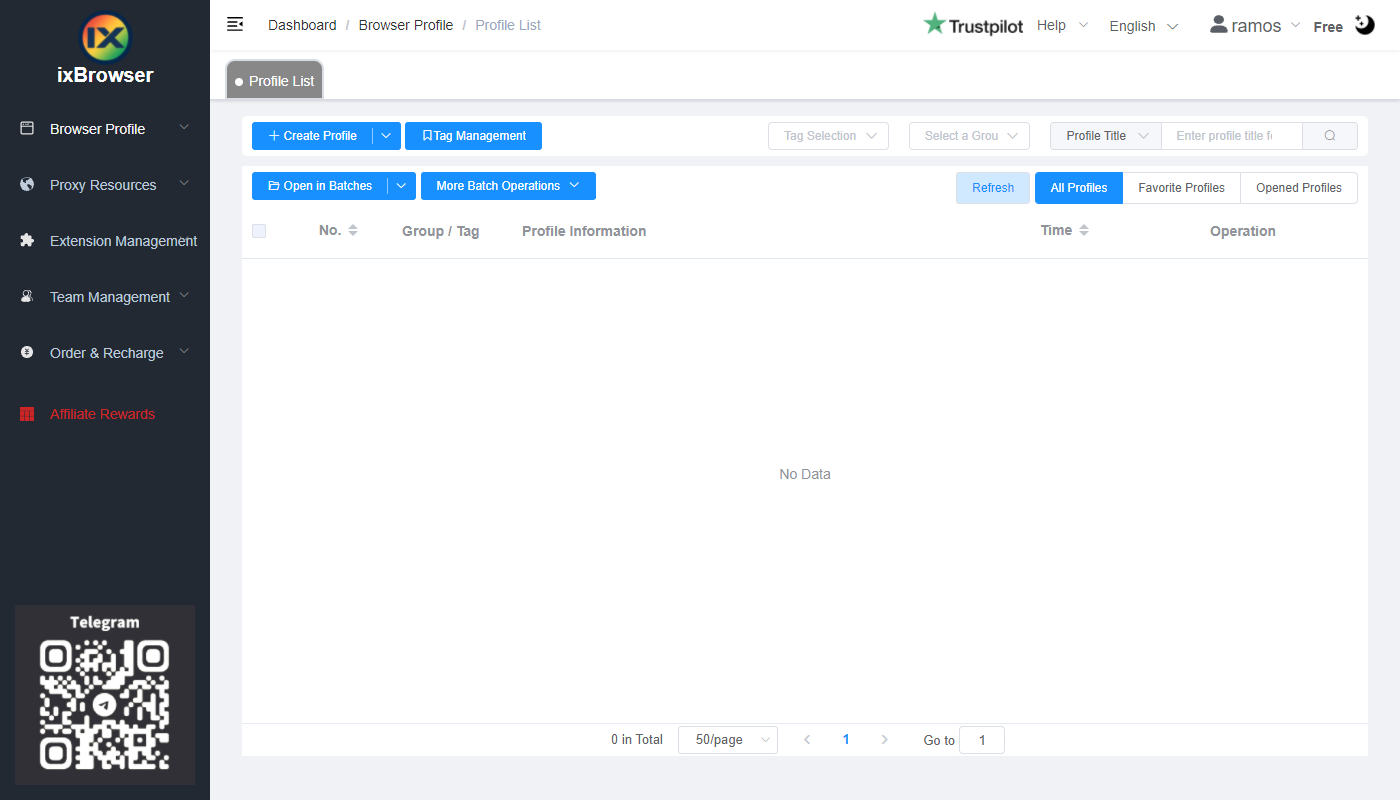
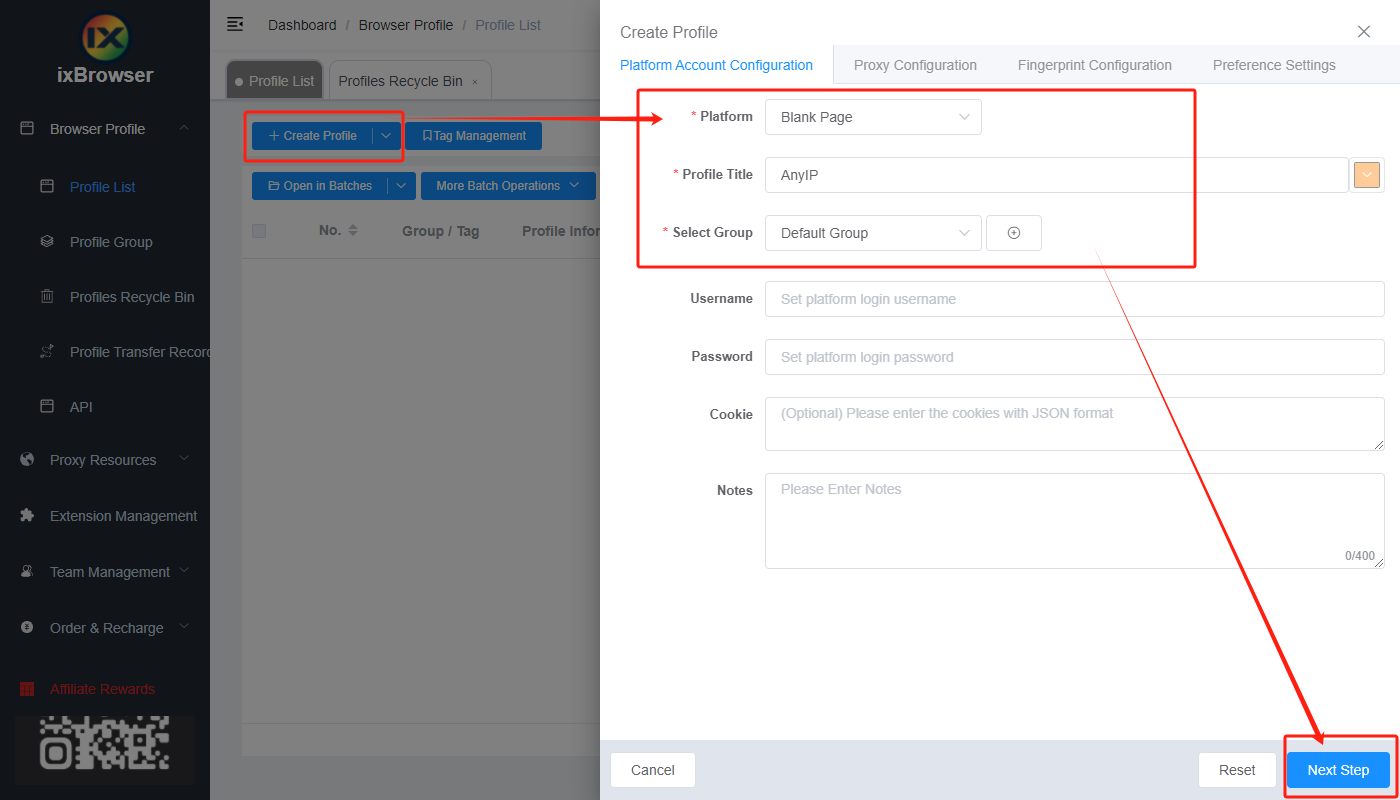
الخطوة 2: انقر فوق "Create Profile" (إنشاء ملف تعريف)، واختر المنصة والمجموعة، وأدخل عنوان ملف التعريف، ثم انقر فوق "Next Step" (الخطوة التالية)؛
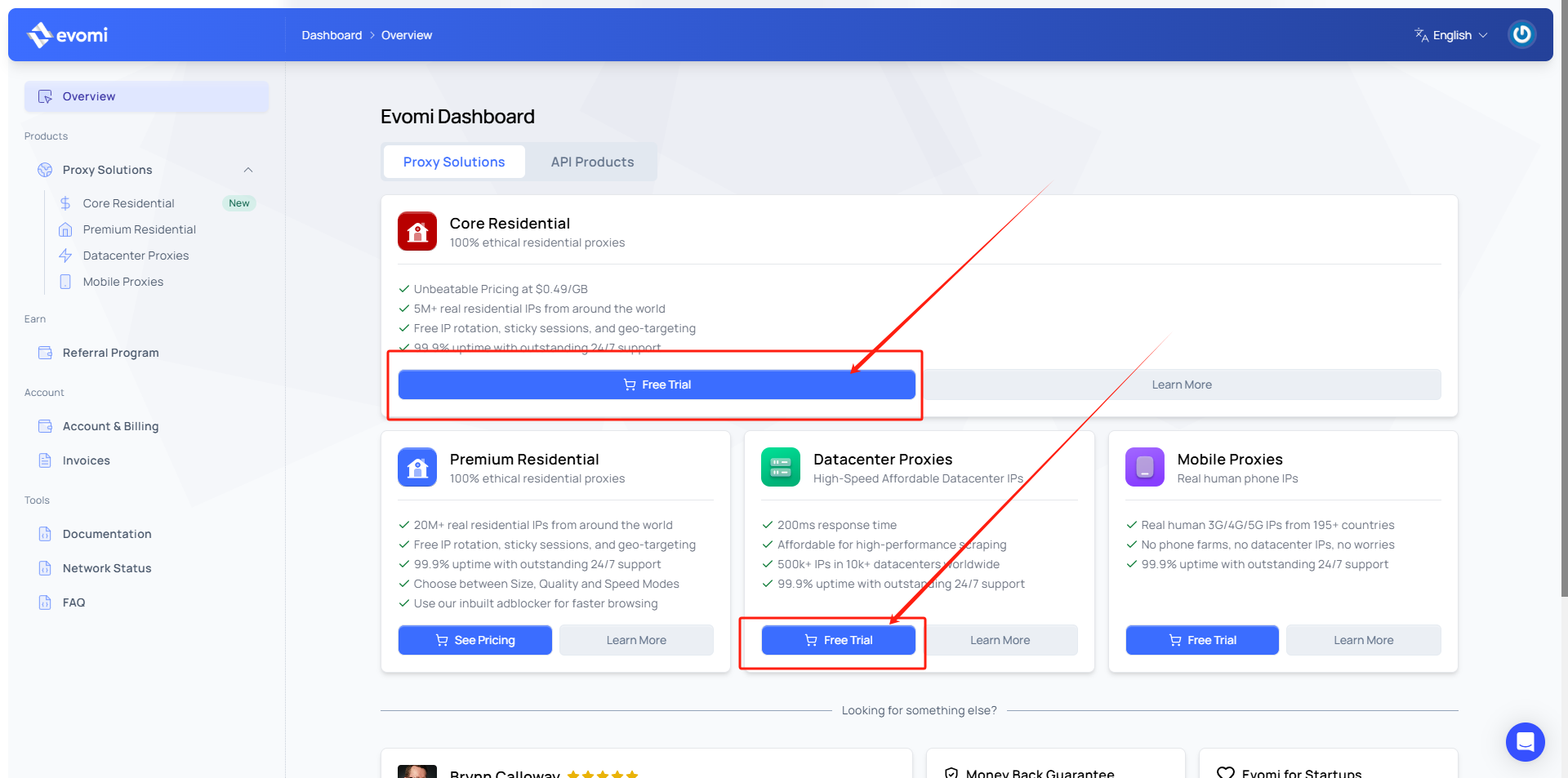
الخطوة 3: قبل تكوين البروكسي، نحتاج أولاً إلى الذهاب إلى لوحة تحكم Evomi للحصول على معلومات البروكسي؛
في لوحة التحكم، توفر Evomi تجربة مجانية لبروكسيات السكن الأساسية وبروكسيات مراكز البيانات، يمكنك تجربتها قبل طلبها.
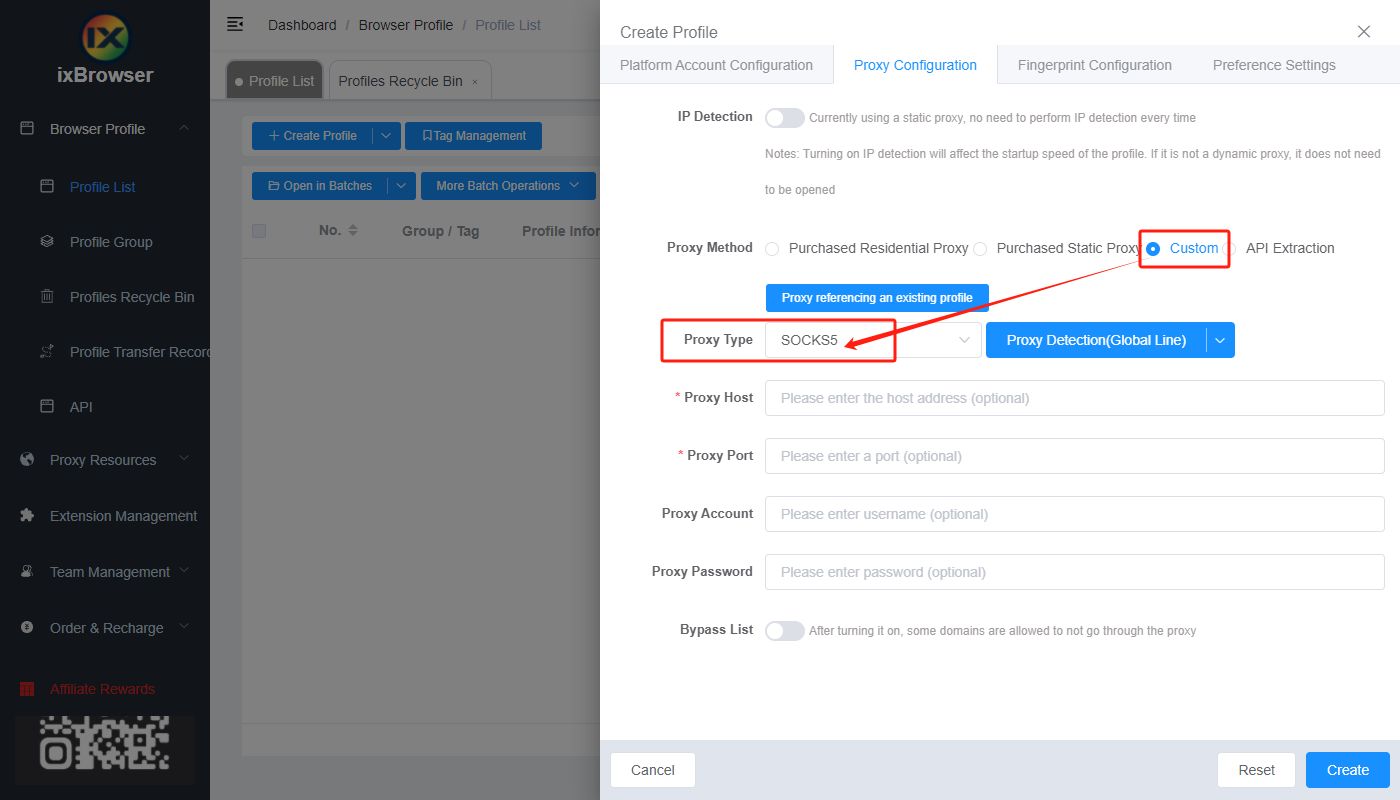
الخطوة 4: بعد شراء البروكسي بنجاح، ستتلقى معلومات البروكسي في الصفحة، انسخ معلومات البروكسي وعد إلى ixBrowser، وفي صفحة "Proxy Configuration" (تكوين البروكسي)، اختر طريقة البروكسي "Custom" (مخصص)، واختر نوع البروكسي "Socks5"؛
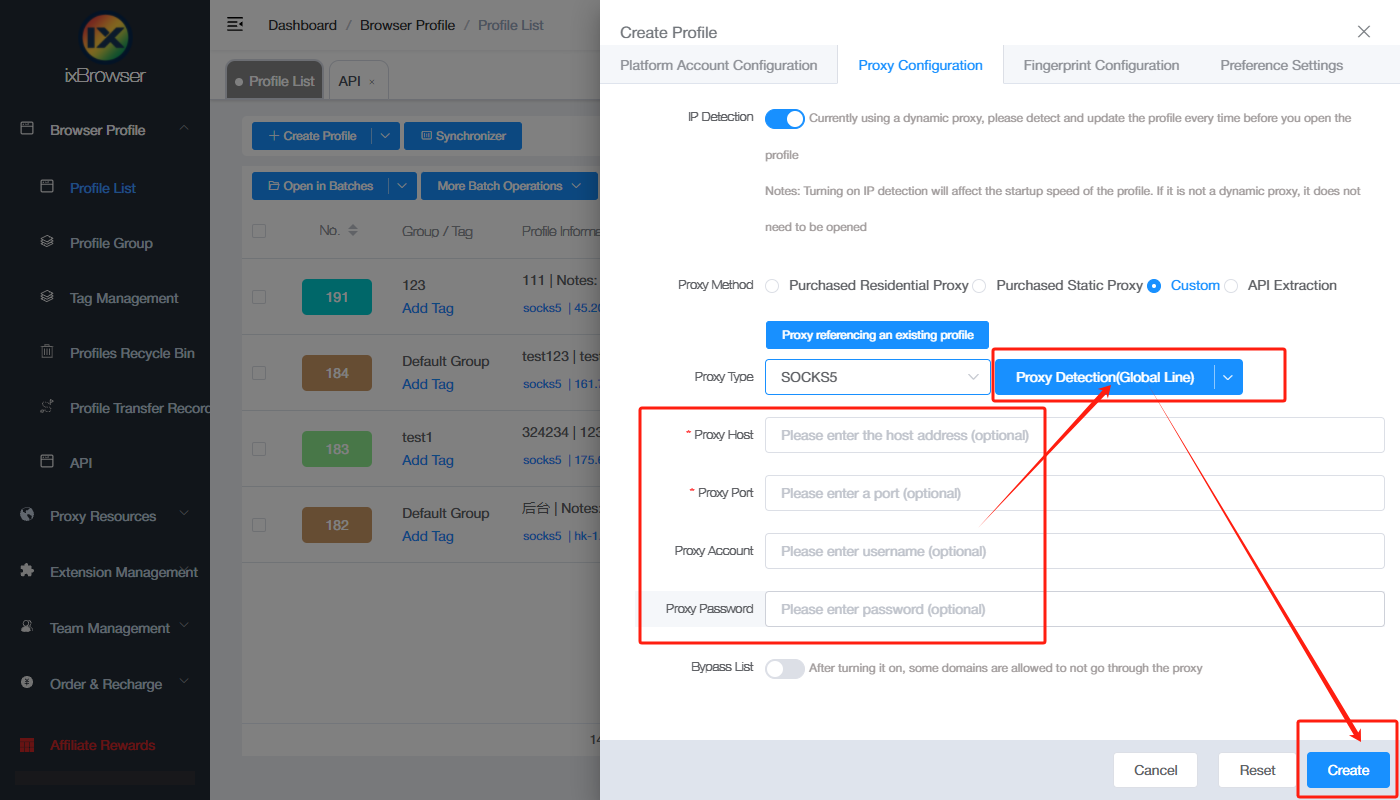
قم بلصق معلومات البروكسي في ixBrowser، وانقر فوق "Proxy Detection" (فحص البروكسي)، وبمجرد اجتياز الفحص، يمكنك النقر فوق زر "Create" (إنشاء) لإنهاء إنشاء ملف التعريف (إذا كنت ترغب في تعديل البصمة الرقمية، يمكنك الذهاب إلى صفحة "Fingerprint Configuration" وإجراء التعديلات)؛
تم بناء Evomi في سويسرا من الألف إلى الياء بواسطة فريق من خبراء البروكسي الذين يتمتعون بخبرة تزيد عن 6 سنوات، لتقديم الجودة والأداء والأمان الذي يتوقعه رواد الصناعة. يمكنك الوصول إلى البيانات وتنظيمها بكفاءة من أي موقع ويب، مع تجاوز جميع القيود والحظر في طريقك.
المواقع
أكثر من 150 موقعاً جغرافياً: أمريكا الشمالية، أوروبا، أمريكا الجنوبية، آسيا والشرق الأوسط، أفريقيا، أستراليا وأوقيانوسيا؛
أنواع البروكسي
بروكسي سكني (Residential) / بروكسي جوال (Mobile) / بروكسي مراكز البيانات (Datacenter)؛
أبرز المميزات
تعد Evomi شركة مقرها سويسرا، وهو ما يعد علامة على جودة الخدمة والسمعة الطيبة. كما يقدمون ضمان استرداد الأموال ودعماً على مدار الساعة طوال أيام الأسبوع من خبراء في هذا المجال؛
الأفضل لـ
أبحاث السوق، استخراج بيانات الويب (Web Scraping)، وسائل التواصل الاجتماعي، والاستخدامات العامة؛
إذا كنت ترغب في معرفة المزيد عن Evomi، يرجى النقر هنا!
كيفية إعداد Evomi مع ixBrowser؟
الخطوة 1: قم بتسجيل حساب، وتحميل وتسجيل الدخول إلى ixBrowser؛
الخطوة 2: انقر فوق "Create Profile" (إنشاء ملف تعريف)، واختر المنصة والمجموعة، وأدخل عنوان ملف التعريف، ثم انقر فوق "Next Step" (الخطوة التالية)؛
الخطوة 3: قبل تكوين البروكسي، نحتاج أولاً إلى الذهاب إلى لوحة تحكم Evomi للحصول على معلومات البروكسي؛
في لوحة التحكم، توفر Evomi تجربة مجانية لبروكسيات السكن الأساسية وبروكسيات مراكز البيانات، يمكنك تجربتها قبل طلبها.
الخطوة 4: بعد شراء البروكسي بنجاح، ستتلقى معلومات البروكسي في الصفحة، انسخ معلومات البروكسي وعد إلى ixBrowser، وفي صفحة "Proxy Configuration" (تكوين البروكسي)، اختر طريقة البروكسي "Custom" (مخصص)، واختر نوع البروكسي "Socks5"؛
قم بلصق معلومات البروكسي في ixBrowser، وانقر فوق "Proxy Detection" (فحص البروكسي)، وبمجرد اجتياز الفحص، يمكنك النقر فوق زر "Create" (إنشاء) لإنهاء إنشاء ملف التعريف (إذا كنت ترغب في تعديل البصمة الرقمية، يمكنك الذهاب إلى صفحة "Fingerprint Configuration" وإجراء التعديلات)؛